
 0
0
 0
0
Pendahuluan
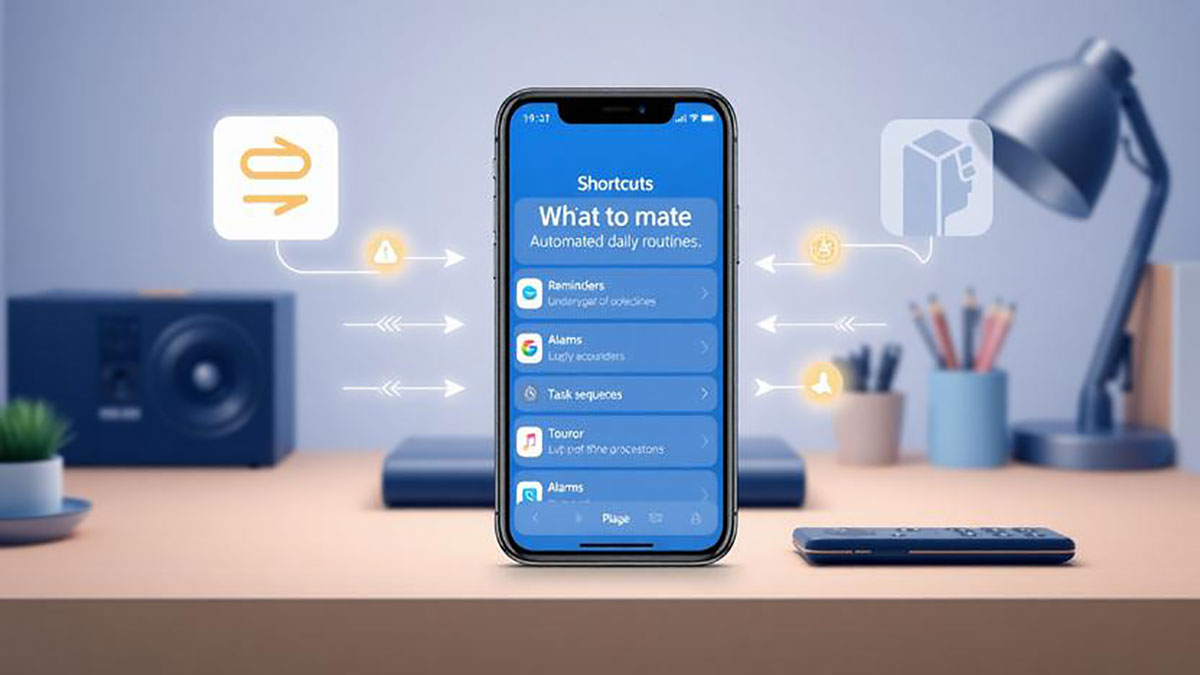
Di era digital yang serba cepat seperti sekarang, efisiensi waktu menjadi hal yang sangat penting. Bagi pengguna iPhone, terdapat fitur canggih bernama Shortcuts yang memungkinkan Anda mengotomatisasi berbagai tugas harian dengan mudah. Dengan memanfaatkan fitur ini, aktivitas rutin seperti mengirim pesan, membuka aplikasi tertentu, hingga mengatur pengingat bisa dilakukan hanya dengan satu sentuhan.
Apa Itu Fitur Shortcut di iPhone?
Shortcut adalah fitur bawaan iPhone yang memungkinkan pengguna membuat perintah otomatis untuk menjalankan beberapa aksi sekaligus. Fitur ini sangat berguna untuk menyederhanakan pekerjaan yang sering dilakukan berulang setiap hari.
Sebagai contoh, Anda bisa membuat shortcut untuk:
- Mengirim pesan ke orang tertentu saat berangkat kerja
- Memutar playlist favorit saat olahraga
- Mengaktifkan mode hemat baterai secara otomatis
Persiapan Sebelum Membuat Shortcut
Sebelum mulai membuat shortcut, pastikan beberapa hal berikut:
- iPhone Anda sudah menggunakan iOS versi terbaru
- Aplikasi Shortcuts sudah tersedia (biasanya sudah terpasang secara default)
- Anda sudah mengetahui aktivitas apa saja yang ingin diotomatisasi
Langkah-Langkah Membuat Shortcut Otomatis
Berikut panduan sederhana yang bisa Anda ikuti:
1. Buka Aplikasi Shortcuts
Cari dan buka aplikasi Shortcuts di iPhone Anda. Tampilan awal akan menunjukkan berbagai shortcut yang sudah tersedia.
2. Tambahkan Shortcut Baru
Tekan ikon “+” di bagian kanan atas untuk membuat shortcut baru. Kemudian pilih “Add Action” untuk mulai menentukan perintah.
3. Pilih Aksi yang Diinginkan
Anda dapat memilih berbagai aksi seperti:
- Mengirim pesan
- Membuka aplikasi
- Mengatur alarm
- Memutar musik
Gunakan kolom pencarian untuk mempermudah menemukan aksi yang diinginkan.
4. Atur Detail Shortcut
Sesuaikan setiap aksi sesuai kebutuhan Anda. Misalnya, jika ingin mengirim pesan, tentukan penerima dan isi pesannya.
5. Tambahkan Otomatisasi (Automation)
Agar shortcut berjalan otomatis, masuk ke tab “Automation”, lalu pilih “Create Personal Automation”. Tentukan pemicu seperti:
- Waktu tertentu
- Lokasi
- Saat membuka aplikasi
- Saat mengisi daya
6. Nonaktifkan Konfirmasi (Opsional)
Agar shortcut berjalan tanpa perlu persetujuan manual, matikan opsi “Ask Before Running”. Ini membuat proses benar-benar otomatis.
7. Simpan dan Uji Coba
Setelah selesai, simpan shortcut Anda dan lakukan uji coba untuk memastikan semuanya berjalan dengan baik.
Contoh Shortcut yang Berguna untuk Tugas Harian
Berikut beberapa ide shortcut yang bisa langsung Anda terapkan:
- Mode Pagi: Menyalakan WiFi, menampilkan cuaca, dan membuka kalender
- Mode Kerja: Mengaktifkan mode fokus dan membuka aplikasi kerja
- Mode Malam: Menyalakan Do Not Disturb dan mengatur alarm
Tips Agar Shortcut Lebih Efektif
Agar penggunaan shortcut semakin optimal, perhatikan tips berikut:
- Gunakan nama shortcut yang mudah diingat
- Kelompokkan shortcut berdasarkan kebutuhan
- Update secara berkala sesuai rutinitas Anda
- Manfaatkan integrasi dengan aplikasi lain
Kesimpulan
Fitur shortcut di iPhone merupakan solusi praktis untuk meningkatkan produktivitas harian. Dengan langkah yang sederhana, Anda bisa mengotomatisasi berbagai aktivitas rutin sehingga lebih hemat waktu dan tenaga. Mulailah dari kebutuhan kecil, lalu kembangkan shortcut sesuai gaya hidup Anda agar aktivitas sehari-hari menjadi lebih efisien dan terorganisir.