
 0
0
 0
0
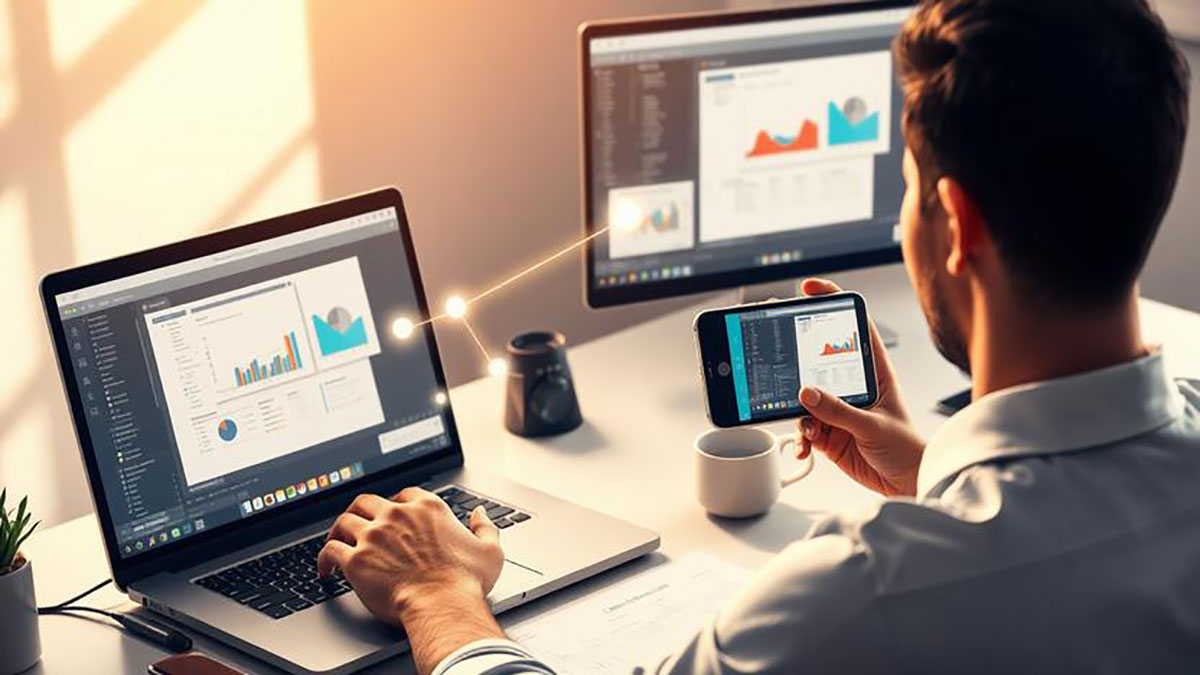
Di era digital saat ini, multitasking menjadi kebutuhan utama, terutama bagi pekerja kreatif, pelajar, dan profesional yang sering menggunakan laptop. Salah satu solusi efektif untuk memperluas layar kerja adalah dengan menggunakan HP sebagai monitor kedua. Selain praktis, metode ini memungkinkan kita bekerja lebih efisien tanpa harus membeli monitor tambahan. Berikut panduan lengkapnya.
Mengapa HP Bisa Digunakan sebagai Monitor Kedua?
HP modern saat ini memiliki resolusi layar yang cukup tinggi dan konektivitas internet stabil, sehingga bisa dimanfaatkan sebagai layar tambahan. Dengan bantuan aplikasi khusus, laptop dan HP bisa terhubung baik melalui Wi-Fi maupun kabel USB, menjadikan HP sebagai monitor eksternal yang fungsional.
Aplikasi Viral untuk Mengubah HP Menjadi Monitor Kedua
Beberapa aplikasi populer yang viral dan banyak digunakan antara lain:
- Spacedesk
Aplikasi ini mendukung Windows, Android, dan iOS. Koneksi bisa menggunakan Wi-Fi, sehingga tidak perlu kabel tambahan. Kelebihannya, latency rendah dan resolusi layar bisa disesuaikan. - Duet Display
Aplikasi berbayar namun sangat stabil. Duet Display mendukung koneksi USB, sehingga lebih cepat dan minim lag. Cocok untuk pekerjaan yang membutuhkan tampilan grafis tinggi. - iDisplay
iDisplay mendukung Windows, macOS, Android, dan iOS. Cocok bagi pengguna yang ingin menambahkan beberapa layar sekaligus. Koneksi bisa melalui Wi-Fi atau kabel.
Cara Menghubungkan HP ke Laptop
Berikut langkah umum menggunakan aplikasi seperti Spacedesk atau Duet Display:
- Install Aplikasi di Laptop dan HP
- Unduh versi laptop dari situs resmi aplikasi.
- Unduh versi HP melalui Google Play Store atau App Store.
- Koneksikan Kedua Perangkat
- Untuk Wi-Fi: Pastikan laptop dan HP berada di jaringan yang sama.
- Untuk USB: Sambungkan HP ke laptop menggunakan kabel data.
- Atur Layar Ekstra
- Buka pengaturan display di laptop.
- Pilih mode “Extend” agar HP menjadi layar tambahan, bukan duplikasi.
- Sesuaikan Resolusi dan Orientasi
- Sesuaikan resolusi HP agar tampilan lebih nyaman.
- Atur posisi layar virtual (kanan/kiri/atas/bawah) sesuai kebutuhan.
Tips Agar Pengalaman Lebih Optimal
- Pastikan HP memiliki baterai cukup atau sambungkan charger saat digunakan lama.
- Gunakan Wi-Fi yang stabil agar tidak ada lag saat menampilkan konten bergerak.
- Tutup aplikasi berat di HP agar performa tetap lancar.
- Gunakan kabel USB untuk koneksi yang lebih cepat jika aplikasi mendukung.
Kesimpulan
Mengubah HP menjadi monitor kedua laptop adalah solusi praktis untuk memperluas layar kerja tanpa biaya tambahan. Dengan aplikasi viral seperti Spacedesk, Duet Display, atau iDisplay, prosesnya cukup mudah dan fleksibel, baik menggunakan Wi-Fi maupun kabel. Dengan pengaturan yang tepat, pengalaman multitasking menjadi lebih lancar, produktivitas meningkat, dan pekerjaan lebih nyaman.