
 0
0
 0
0
Masalah ghost touch pada layar HP merupakan salah satu gangguan yang cukup menjengkelkan bagi pengguna smartphone. Kondisi ini terjadi ketika layar sentuh bergerak atau menekan sendiri tanpa adanya sentuhan dari pengguna. Jika dibiarkan, ghost touch dapat mengganggu aktivitas seperti mengetik, bermain game, hingga membuka aplikasi secara tidak sengaja.
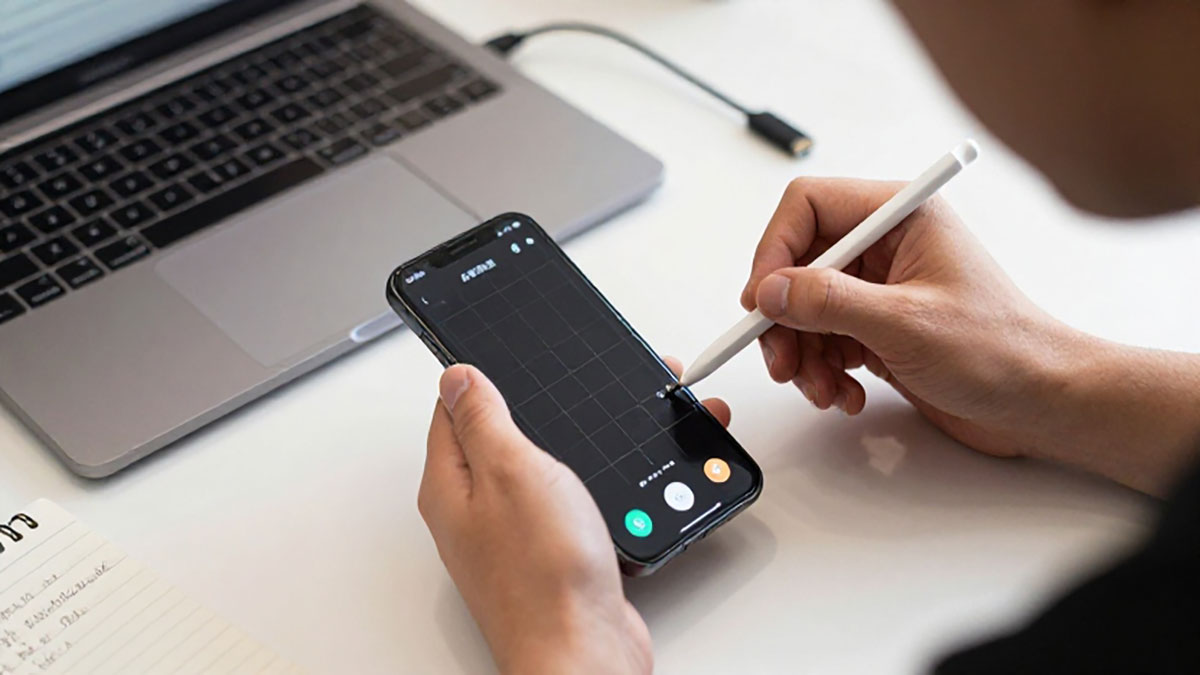
Untungnya, Anda tidak selalu harus mengganti layar untuk mengatasi masalah ini. Dalam banyak kasus, ghost touch dapat diperbaiki dengan menggunakan aplikasi kalibrasi layar.
Apa Itu Ghost Touch pada Layar HP?
Ghost touch adalah kondisi di mana layar smartphone merespons sentuhan palsu atau melakukan perintah secara otomatis tanpa input dari pengguna. Biasanya masalah ini disebabkan oleh gangguan pada sensitivitas layar sentuh atau kesalahan pembacaan sensor digitizer.
Penyebab Layar HP Mengalami Ghost Touch
Beberapa faktor yang dapat menyebabkan ghost touch antara lain:
- Layar terkena air atau kelembapan berlebih
- Charger tidak original atau arus listrik tidak stabil
- Kerusakan pada pelindung layar (tempered glass)
- Bug sistem operasi
- Sensor layar yang tidak terkalibrasi dengan baik
- HP pernah jatuh atau mengalami benturan keras
Tanda-Tanda Layar Mengalami Ghost Touch
Berikut beberapa ciri umum layar yang terkena ghost touch:
- Layar bergerak sendiri tanpa disentuh
- Aplikasi terbuka secara otomatis
- Keyboard mengetik sendiri
- Scroll layar berjalan tanpa perintah
- HP sulit dikendalikan saat digunakan
Jika Anda mengalami gejala di atas, maka kemungkinan besar layar HP perlu dikalibrasi ulang.
Cara Memperbaiki Ghost Touch dengan Aplikasi Kalibrasi
Anda bisa mencoba langkah berikut untuk mengatasi ghost touch menggunakan aplikasi kalibrasi layar:
1. Unduh Aplikasi Kalibrasi Layar
Buka aplikasi
Google Play Store
kemudian cari aplikasi dengan kata kunci:
Touchscreen Calibration
Pilih aplikasi dengan rating tinggi agar hasil kalibrasi lebih optimal.
2. Instal dan Jalankan Aplikasi
Setelah aplikasi terpasang:
- Buka aplikasi kalibrasi
- Tekan tombol Calibrate
- Ikuti instruksi sentuhan yang diminta
- Tunggu hingga proses kalibrasi selesai
Biasanya Anda akan diminta menyentuh layar di beberapa titik untuk mengatur ulang sensitivitas sentuhan.
3. Restart HP Setelah Kalibrasi
Setelah proses selesai:
- Restart HP Anda
- Gunakan kembali seperti biasa
- Periksa apakah ghost touch masih terjadi
Dalam banyak kasus, masalah akan berkurang bahkan hilang sepenuhnya.
Tips Tambahan Agar Ghost Touch Tidak Kambuh
Agar layar tetap normal setelah kalibrasi, lakukan hal berikut:
- Gunakan charger original
- Lepas tempered glass berkualitas rendah
- Hindari penggunaan HP saat tangan basah
- Bersihkan layar secara rutin
- Jangan gunakan HP di suhu terlalu panas
Kapan Harus ke Service Center?
Jika ghost touch tetap terjadi setelah kalibrasi, kemungkinan masalah berasal dari:
- Kerusakan hardware
- Kabel fleksibel layar longgar
- Digitizer rusak
Dalam kondisi ini, sebaiknya Anda membawa HP ke teknisi profesional untuk pemeriksaan lebih lanjut.
Penutup
Mengatasi layar HP yang mengalami ghost touch tidak selalu memerlukan biaya mahal. Dengan bantuan aplikasi kalibrasi layar, Anda bisa memperbaiki sensitivitas sentuhan secara mandiri di rumah. Namun, jika masalah tetap berlanjut, penanganan teknis mungkin diperlukan untuk mencegah kerusakan yang lebih serius.