
 0
0
 0
0
Mengganti HP baru sering kali menjadi momen yang menyenangkan. Namun, bagi para gamer Android, ada satu kekhawatiran besar: takut kehilangan progress permainan dan harus mengulang level dari awal. Padahal, dengan langkah yang tepat, Anda bisa memindahkan data game Android ke HP baru tanpa kehilangan pencapaian, item, maupun level yang sudah susah payah diraih.
Artikel ini akan membahas cara memindahkan data game Android ke HP baru dengan aman dan praktis.
1. Gunakan Akun Google Play Games
Cara paling mudah dan umum adalah menggunakan akun Google Play Games. Sebagian besar game modern sudah terhubung dengan layanan ini untuk menyimpan progres secara otomatis di cloud.
Langkah-langkahnya:
- Pastikan game di HP lama sudah terhubung ke akun Google.
- Buka aplikasi Google Play Games dan cek apakah akun sudah login.
- Di HP baru, login dengan akun Google yang sama.
- Install game yang sama dari Google Play Store.
- Buka game dan pilih opsi Login dengan Google.
Jika game mendukung cloud save, progres Anda akan otomatis tersinkronisasi.
2. Gunakan Fitur Cloud Save di Dalam Game
Beberapa game memiliki sistem penyimpanan cloud sendiri, misalnya melalui:
- Akun developer (contoh: Moonton, Supercell ID)
- Email khusus
Pastikan sebelum mengganti HP, Anda sudah menautkan game ke akun tersebut.
Tips penting:
- Masuk ke menu pengaturan game.
- Cari opsi seperti Account, Bind Account, atau Link Account.
- Pastikan status sudah terhubung sebelum uninstall atau reset HP lama.
3. Manfaatkan Fitur Backup dan Restore Google
Android memiliki fitur backup otomatis yang bisa menyimpan data aplikasi.
Cara mengaktifkannya:
- Masuk ke Pengaturan.
- Pilih Google → Backup.
- Aktifkan opsi Backup by Google One atau Cadangkan ke Google Drive.
- Pastikan data aplikasi ikut dicadangkan.
Saat pertama kali mengatur HP baru:
- Login dengan akun Google yang sama.
- Pilih opsi Pulihkan dari Cadangan.
Namun perlu diingat, tidak semua game mendukung metode ini secara sempurna.
4. Gunakan Aplikasi Pindah Data Resmi dari Brand HP
Beberapa merek HP menyediakan aplikasi khusus untuk transfer data, seperti:
- Samsung Smart Switch
- Mi Mover (Xiaomi)
- Phone Clone (Huawei, Oppo, Vivo)
Aplikasi ini dapat memindahkan:
- Aplikasi
- Data aplikasi
- File internal
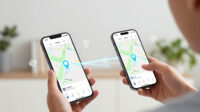
Pastikan kedua HP dalam kondisi menyala dan terhubung ke jaringan yang sama saat proses transfer.
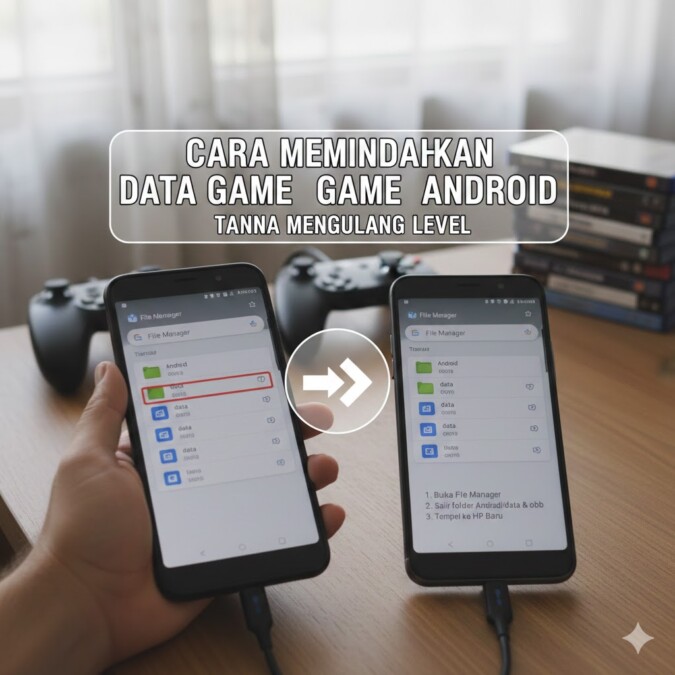
5. Menggunakan File Manager (Untuk Game Offline)
Untuk game offline yang tidak memiliki cloud save, Anda bisa mencoba memindahkan folder data secara manual.
Langkah umum:
- Buka File Manager di HP lama.
- Masuk ke folder:
- Android > Data
- atau Android > OBB
- Salin folder game yang dimaksud.
- Pindahkan ke HP baru menggunakan kabel data atau komputer.
- Letakkan folder di lokasi yang sama.
Metode ini tidak selalu berhasil karena beberapa game menggunakan sistem enkripsi atau perlindungan tambahan.
6. Pastikan Versi Game Sama
Sebelum memindahkan data, pastikan:
- Versi game di HP lama dan baru sama.
- Sistem Android kompatibel.
- Tidak menggunakan akun berbeda.
Perbedaan versi bisa menyebabkan data gagal terbaca atau corrupt.
Kesalahan yang Harus Dihindari
Agar tidak kehilangan progres, hindari hal berikut:
- Menghapus game sebelum memastikan akun sudah terhubung.
- Lupa mencatat email dan password akun game.
- Mengganti akun Google saat setup HP baru.
- Tidak mengecek apakah game mendukung cloud save.
Kesimpulan
Memindahkan data game Android ke HP baru tanpa harus mengulang level sebenarnya cukup mudah jika Anda sudah menghubungkan game ke akun Google atau sistem cloud lainnya. Cara paling aman adalah menggunakan Google Play Games atau akun resmi dari developer game.