
 0
0
 0
0
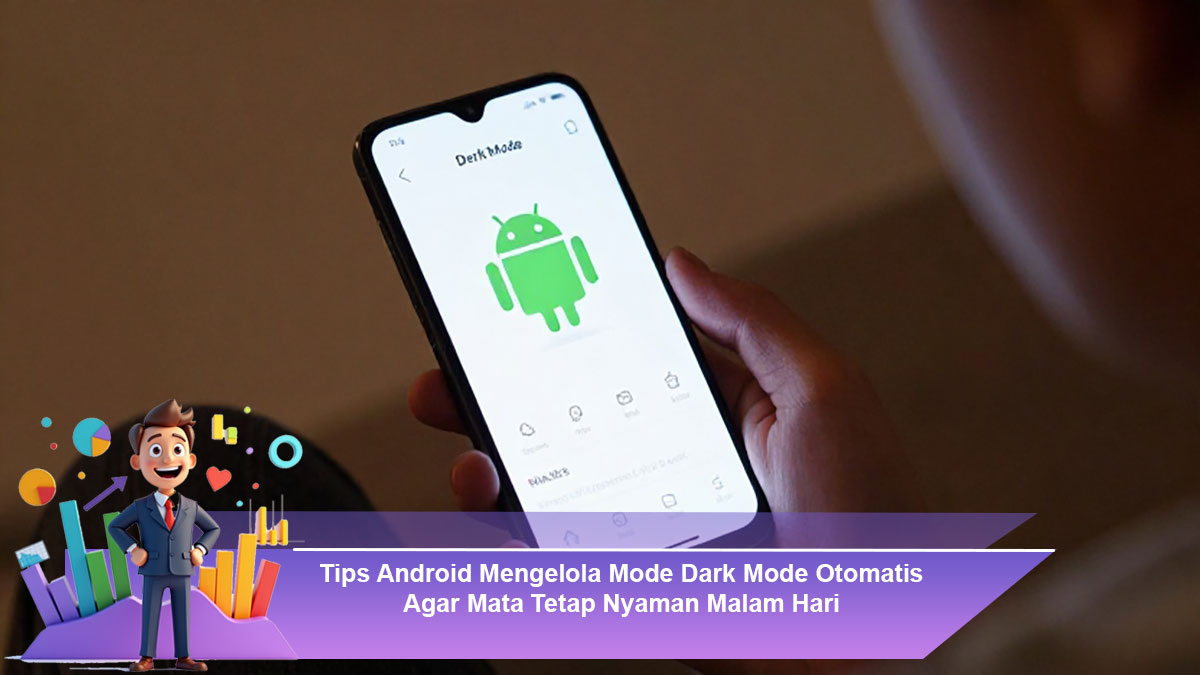
Bagi banyak pengguna Android, dark mode bukan hanya sekadar gaya tampilan. Mode gelap sering menjadi “penolong” saat malam hari karena layar terlihat lebih redup dan tidak menyilaukan. Namun masalahnya, dark mode yang diaktifkan manual kadang tidak konsisten: lupa dinyalakan saat malam, atau malah tetap aktif ketika siang sehingga membuat tampilan terasa kurang nyaman.
Karena itu, mengelola dark mode otomatis di Android adalah langkah cerdas untuk menjaga kenyamanan mata, apalagi bagi yang sering bekerja, scrolling, atau membaca dari layar menjelang tidur. Dengan pengaturan yang tepat, Android bisa menyesuaikan tampilan layar sesuai waktu, kondisi cahaya, dan kebiasaan penggunaan—tanpa perlu diingatkan setiap hari.
Memahami Fungsi Dark Mode Bagi Kesehatan Mata
Dark mode membantu mengurangi silau karena latar belakang tampilan berubah dari putih terang menjadi gelap. Pada malam hari, kondisi ruangan biasanya minim cahaya, sehingga layar yang terlalu terang bisa memicu mata cepat lelah, perih, bahkan sakit kepala ringan.
Walau begitu, penting dipahami bahwa dark mode bukan “obat utama” untuk semua kondisi mata. Pengguna tetap membutuhkan kombinasi pengaturan lain seperti kecerahan adaptif, blue light filter, dan jarak pandang yang aman. Dark mode adalah satu bagian penting, tetapi harus dikelola secara seimbang agar benar-benar efektif.
Mengaktifkan Dark Mode Otomatis Lewat Pengaturan Android
Mayoritas Android versi modern sudah menyediakan fitur dark mode schedule. Letaknya biasanya ada di menu tampilan.
Langkah umum yang bisa diterapkan:
- Masuk ke Settings / Pengaturan
- Pilih Display / Tampilan
- Pilih Dark Theme / Tema Gelap
- Aktifkan Schedule / Jadwalkan
- Pilih salah satu opsi:
- Turn on at sunset to sunrise
- Custom schedule (atur jam manual)
Untuk pengguna yang tidur teratur, fitur sunset to sunrise lebih natural karena mengikuti waktu malam. Sementara itu, custom schedule cocok untuk kamu yang banyak bekerja malam atau memiliki jam aktivitas berbeda.
Menggunakan Bedtime Mode Agar Dark Mode Lebih Konsisten
Dark mode yang otomatis kadang “bentrok” dengan kebiasaan penggunaan, apalagi jika kamu masih aktif hingga larut. Di sinilah fitur Bedtime Mode (Mode Waktu Tidur) jadi solusi tambahan.
Bedtime Mode umumnya tersedia di:
- Settings → Digital Wellbeing & parental controls
- Cari menu Bedtime mode / Mode tidur
Keunggulannya adalah fitur ini bisa menggabungkan beberapa hal sekaligus:
- Mengaktifkan dark mode
- Mengaktifkan grayscale (layar jadi abu-abu agar tidak terlalu menarik)
- Membatasi notifikasi
Dengan kombinasi ini, mata lebih nyaman dan pikiran lebih siap untuk istirahat, terutama jika kamu sering tergoda untuk terus membuka aplikasi.
Memanfaatkan Kecerahan Adaptif Agar Dark Mode Tidak Terasa Tajam
Ada kondisi di mana dark mode aktif tapi layar masih terasa menyilaukan karena brightness terlalu tinggi. Artinya, dark mode saja tidak cukup bila pengaturan kecerahan tidak sejalan.
Aktifkan Adaptive brightness atau Brightness otomatis:
- Masuk ke Settings
- Pilih Display
- Aktifkan Adaptive brightness
Kombinasi ini penting karena dark mode tanpa pengaturan brightness bisa membuat teks terang jadi terlihat “tajam” dan melelahkan mata. Ketika brightness menyesuaikan cahaya sekitar, tampilan menjadi lebih halus.
Mengatur Extra Dim untuk Malam Hari yang Benar-benar Gelap
Beberapa perangkat Android sudah punya fitur tambahan bernama Extra Dim. Fungsinya menurunkan pencahayaan layar lebih jauh dari batas minimal default.
Cara mengaktifkan:
- Settings → Accessibility → Extra dim
Fitur ini ideal untuk:
- Membaca sebelum tidur
- Menggunakan ponsel saat lampu kamar mati
- Mengurangi rasa perih pada mata sensitif
Jika kamu pengguna yang sering menggunakan HP di ruangan gelap total, Extra Dim adalah salah satu pengaturan paling berguna.
Mengaktifkan Night Light Agar Warna Lebih Hangat
Selain dark mode, ada masalah lain yang sering terjadi malam hari: warna layar cenderung dingin (kebiruan) dan membuat mata cepat lelah. Solusinya adalah Night Light / Eye Comfort / Blue Light Filter.
Cara umum:
- Masuk Settings
- Pilih Display
- Cari Night Light / Eye Comfort
- Atur jadwal otomatis malam hari
Night Light membuat warna layar lebih hangat, sehingga mata terasa lebih tenang. Untuk kenyamanan maksimal, jadwalkan Night Light bersamaan dengan dark mode.
Menentukan Aplikasi Mana yang Tidak Cocok Menggunakan Dark Mode
Tidak semua aplikasi tampil bagus saat dark mode aktif. Ada aplikasi tertentu yang malah membuat teks sulit dibaca atau tampilannya tidak konsisten.
Tips penting:
- Jika aplikasi mendukung mode tema di dalam aplikasinya, gunakan setting bawaan aplikasi tersebut.
- Untuk aplikasi yang tidak mendukung, pakai mode normal agar teks tetap jelas.
- Hindari memaksakan dark mode “override” jika membuat tampilan rusak.
Beberapa pengguna menggunakan opsi Force Dark Mode lewat Developer Options. Ini boleh dicoba, tapi sebaiknya jangan dipakai jika kamu mengutamakan kenyamanan membaca.
Membuat Shortcut Dark Mode Agar Bisa Disesuaikan Cepat
Walaupun sudah otomatis, tetap ada kondisi tertentu yang membuat kamu ingin mengubah dark mode secara cepat. Misalnya sedang di luar ruangan tetapi dark mode aktif karena jadwal.
Gunakan shortcut di Quick Settings:
- Swipe turun panel notifikasi
- Cari ikon Dark Mode
- Jika belum ada, tekan tombol edit untuk menambahkannya
Dengan shortcut, kamu bisa mengatur manual tanpa harus masuk menu pengaturan terlalu dalam.
Kebiasaan Pendukung Agar Mata Lebih Sehat Saat Menggunakan HP Malam Hari
Dark mode membantu, tetapi kebiasaan tetap menentukan. Agar mata tetap nyaman saat malam, perhatikan hal berikut:
- Jaga jarak layar minimal 30–40 cm
- Jangan menatap layar terus-menerus (istirahat 20 detik tiap 20 menit)
- Gunakan ruangan dengan pencahayaan redup yang cukup, jangan gelap total
- Kurangi penggunaan konten visual yang terlalu terang sebelum tidur
Jika mata sering terasa perih atau tegang, berarti pengaturan layar dan kebiasaan masih perlu diperbaiki, bukan hanya mengganti tema tampilan.
Penutup: Dark Mode Otomatis Membuat Penggunaan Android Lebih Sehat dan Praktis
Mengelola dark mode otomatis di Android adalah langkah sederhana namun berdampak nyata bagi kenyamanan penggunaan malam hari. Dengan jadwal yang tepat, ditambah kecerahan adaptif, Night Light, dan Extra Dim, layar menjadi lebih ramah untuk mata tanpa mengurangi produktivitas.